
00:00 OBTENEZ INTERVUE AI POUR WINDOWS
Téléchargez Intervue AI.
Prêt en quelques minutes.
Intervue AI est une application de bureau qui écoute votre appel, affiche une transcription en direct et rédige des réponses que vous pouvez dire à voix haute — sans rien à configurer et aucune clé API à coller.
Compte gratuit · 10 minutes d'essai d'affilée · Sans carte, jamais.
00:01 APRÈS L'INSTALLATION
Trois étapes vers votre première réponse.
- 1
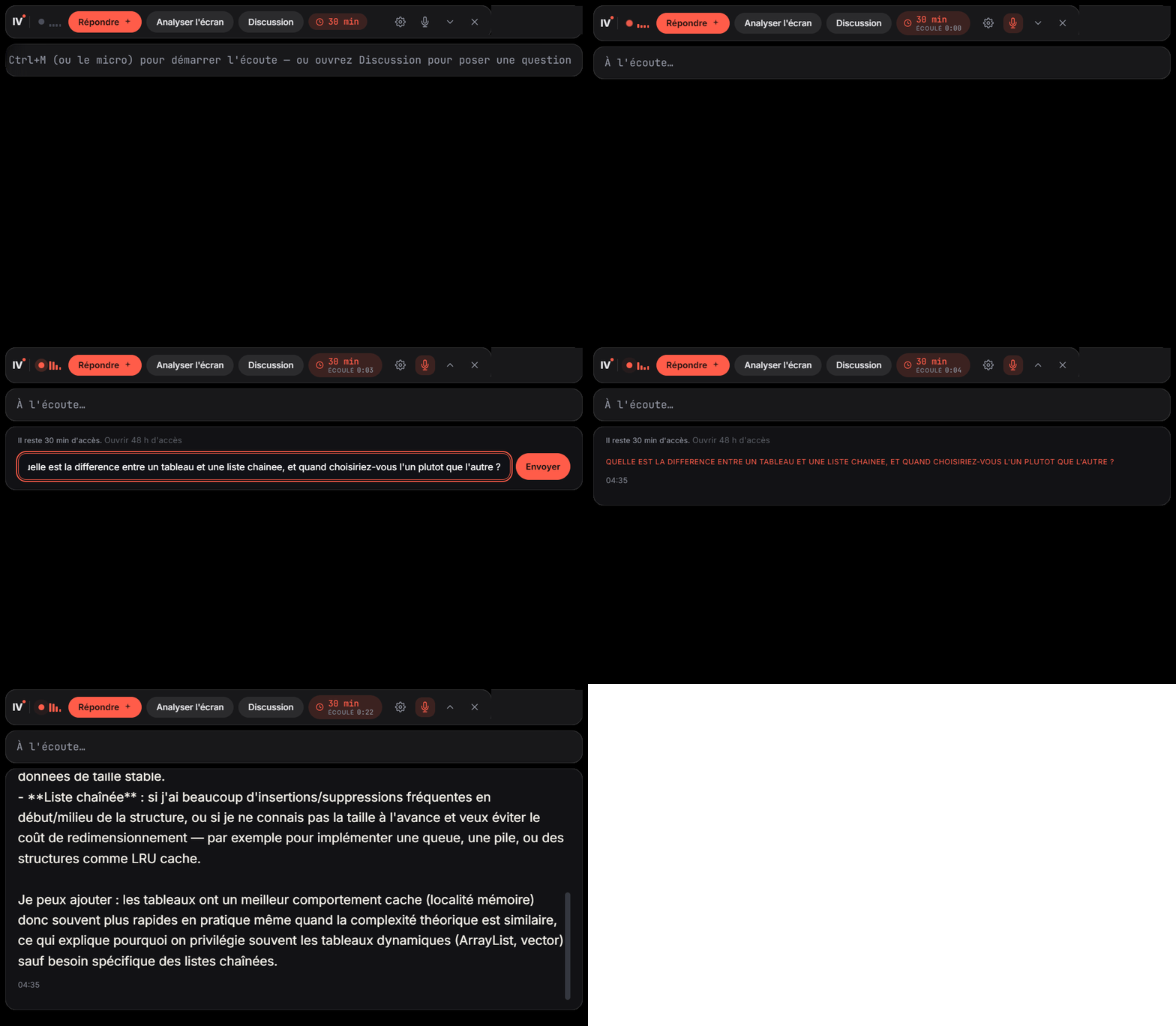
Lancez-le
Ouvrez l'installeur, puis lancez Intervue AI. Il flotte au-dessus de Zoom, Meet, Teams — au-dessus de ce que vous utilisez.
- 2
Connectez-vous
Ouvrez les Réglages (l'icône engrenage) et cliquez sur Se connecter. Votre vrai navigateur s'ouvre, vous approuvez, et Intervue AI récupère votre accès.
- 3
Écoutez
Lors de votre prochain appel, appuyez sur CtrlM. La transcription démarre. Votre essai de 10 minutes démarre aussi à ce premier CtrlM : il dure 10 minutes d'affilée, et le compte à rebours continue même si vous arrêtez l'écoute.
00:02 À NOTER
Windows va vous avertir. C'est normal.
Intervue AI n'est pas encore signé numériquement. Votre navigateur, puis Windows SmartScreen, peuvent donc vous demander une confirmation avant de lancer l'installeur. Cela arrive pour toute nouvelle application sans certificat payant, et vous pouvez continuer.
Windows SmartScreen affiche une boîte bleue « Windows a protégé votre ordinateur » :
Mon navigateur bloque ou supprime le téléchargement
Edge et Chrome se méfient d'un fichier .exe peu téléchargé. Le texte exact change selon la version, mais le geste est le même :
- Ouvrez la liste des téléchargements (CtrlJ), ou cliquez sur l'icône de téléchargement de la barre d'adresse.
- À côté du fichier Intervue AI, cliquez sur … (ou sur la flèche), puis sur Conserver.
- Si une seconde confirmation apparaît, choisissez Afficher plus puis Conserver quand même.
- Ouvrez ensuite le fichier depuis la même liste.
Windows est en « mode S » et refuse l'installeur
Le mode S n'autorise que les applications du Microsoft Store : Intervue AI ne peut pas s'y installer. Vous pouvez quitter le mode S gratuitement (Paramètres, Système, Activation, puis « Passer à Windows Famille » ou « Passer à Windows Pro », qui ouvre le Microsoft Store). Attention, cette sortie est définitive. Si le PC ne vous appartient pas, utilisez-en un autre.
« Smart App Control » bloque l'application
Sur certains PC Windows 11, Smart App Control refuse les applications non signées et ne propose pas « Exécuter quand même ». Si vous acceptez de le désactiver : Sécurité Windows, Contrôle des applications et du navigateur, Paramètres de Smart App Control, puis Désactivé. Selon votre version de Windows, vous ne pourrez peut-être plus le réactiver sans réinitialiser Windows. Si ce compromis ne vous convient pas, installez Intervue AI sur un autre PC.
Mon antivirus a mis le fichier en quarantaine
Un antivirus peut signaler à tort une application récente et non signée. Le fichier disparaît alors du dossier Téléchargements. Pour Sécurité Windows : Protection contre les virus et menaces, Historique de protection, choisissez l'élément Intervue AI, puis Actions et Autoriser sur l'appareil. Avec un autre antivirus, cherchez la quarantaine et restaurez le fichier. Si le fichier a été supprimé, téléchargez-le de nouveau. Ne désactivez pas votre protection pour autant : une exception sur ce seul fichier suffit.
Comptez de 2 à 5 minutes la première fois : le téléchargement (environ 78 Mo) dépend de votre connexion, l'installation prend moins d'une minute, et les confirmations ci-dessus ajoutent quelques clics. Les lancements suivants sont immédiats.